
Como treinar a equipe no PapaHR: cursos, testes e certificados
«Treinamento da equipe» é um LMS simples dentro do PapaHR. Você monta um curso e atribui a todos, a um departamento, a um cargo ou a pessoas escolhidas; o PapaHR envia links pessoais, lembra do prazo, corrige o teste e emite certificados. O primeiro curso leva uns 15 minutos.
✅ Seus colaboradores já estão no PapaHR. Para os links chegarem pelo mensageiro, conecte o Telegram ou outro mensageiro da pessoa; senão o link vai por e-mail.
Passo 1
Abra «Treinamento da equipe»
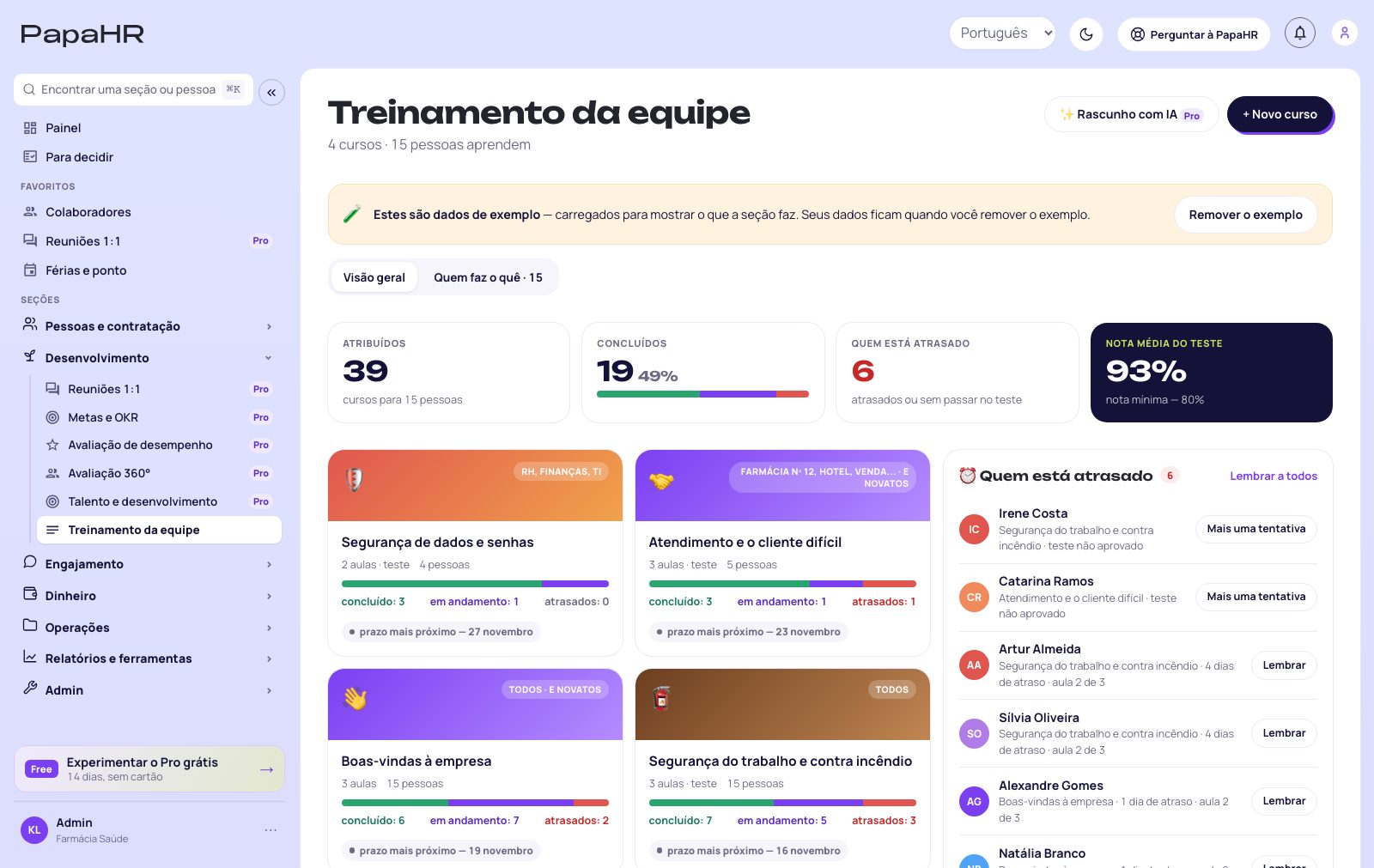
Fica no menu, no grupo «Desenvolvimento». A visão geral mostra quantos cursos foram atribuídos, quem foi aprovado e quem está atrasado.
Comece com «Novo curso» ou use um modelo: segurança do trabalho, boas-vindas à empresa, atendimento, segurança de dados. No Pro, «Rascunho com IA» monta um curso a partir do seu regulamento ou ficha técnica.
Passo 2
Adicione aulas, vídeo e o teste
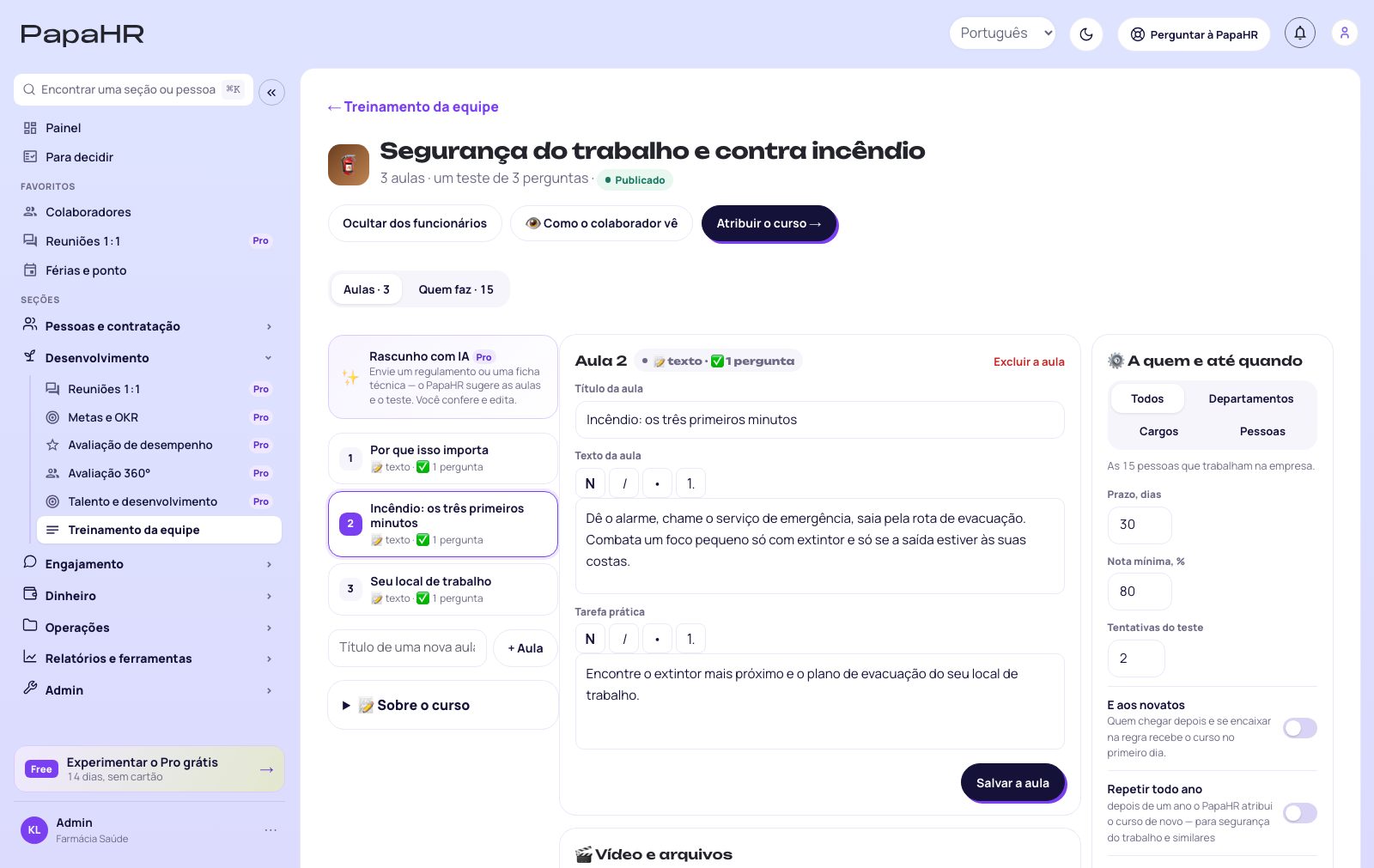
À esquerda ficam as aulas; no centro, a aula aberta. Uma aula é texto, uma tarefa prática e arquivos.
Vídeo: «Enviar um vídeo» (no Free até 200 MB por arquivo e 1 GB por empresa; no Pro, 1 GB por arquivo e 10 GB) ou «Vídeo por link»: YouTube, Vimeo, Loom, Google Drive. Links não ocupam espaço.
Adicione perguntas do teste a uma aula: alternativas, a correta e uma explicação que a pessoa vê depois de responder.
Passo 3
Defina as regras à direita
«Prazo, dias», «Nota mínima, %» e «Tentativas do teste».
«E aos novatos»: quem entrar depois no departamento ou cargo recebe o curso no primeiro dia.
«Repetir todo ano»: um ano após a aprovação, o PapaHR atribui o curso de novo. Bom para segurança do trabalho e outros treinamentos obrigatórios.
«Contar após assistir»: uma aula com vídeo só conta quando 90% foi realmente reproduzido (vídeos enviados, YouTube e Vimeo).
💡 Dica. Clique em «Como o colaborador vê» e percorra o curso como aluno antes de atribuí-lo.
Passo 4
Atribua o curso
Em «A quem e até quando» escolha todos, departamentos, cargos ou pessoas e clique em «Atribuir o curso».
Cada pessoa recebe um link pessoal pelo Telegram ou outro mensageiro, senão por e-mail. O link abre o curso sem senha. Quem entra no PapaHR também vê o curso em «Meus cursos».
⚠️ Importante. O link é pessoal: o progresso e a nota contam para a pessoa para quem foi criado. Não publique em um grupo.
Passo 5
Veja quem concluiu
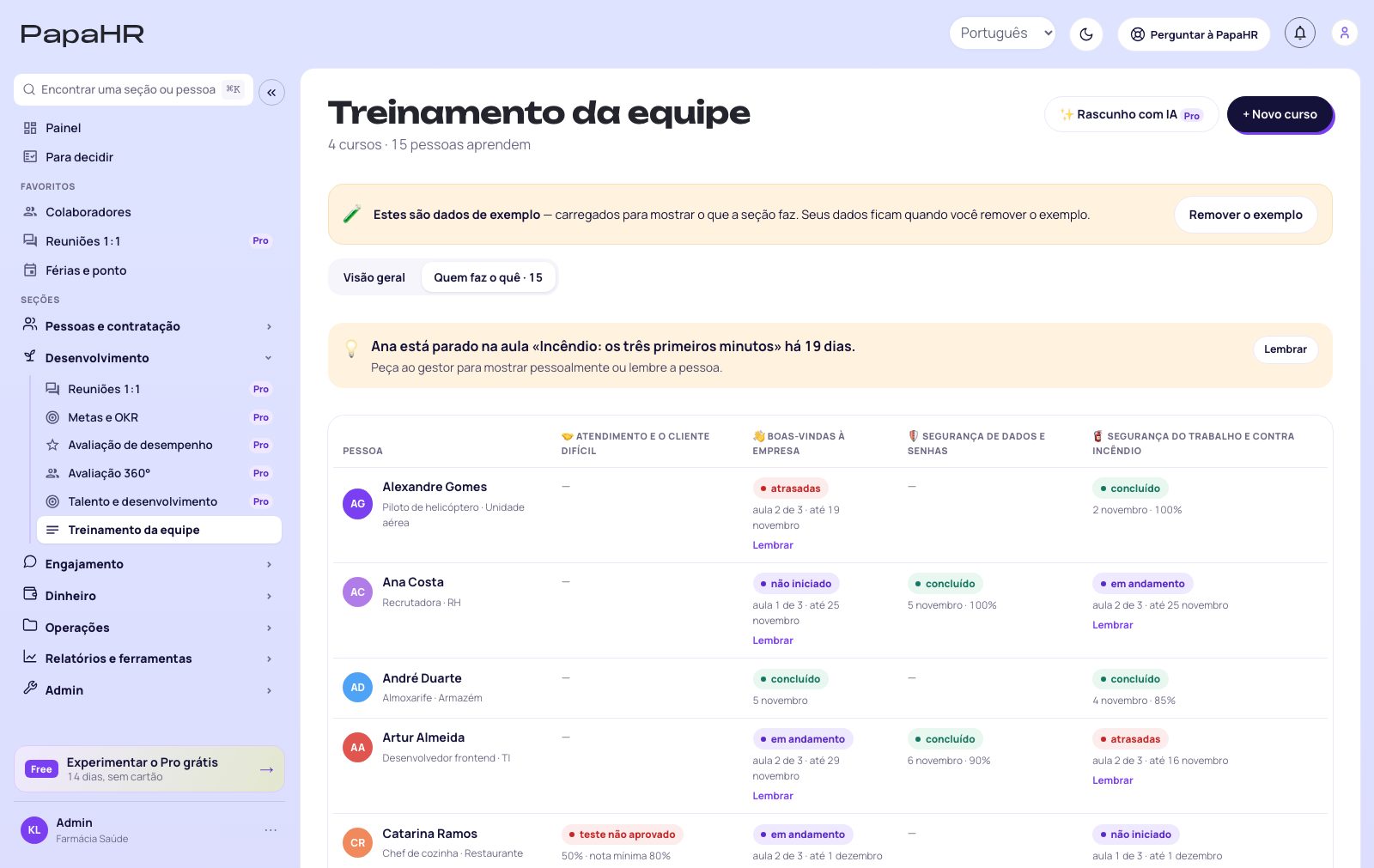
O PapaHR lembra 3 dias antes do prazo e no dia. Na visão geral, «Quem está atrasado» mostra cursos atrasados e testes não aprovados; «Lembrar a todos» envia o lembrete a todos de uma vez.
«Quem faz o quê» é uma tabela de pessoas e cursos: quem travou e em qual aula. Cada gestor vê só a própria equipe.
Passo 6
Certificados
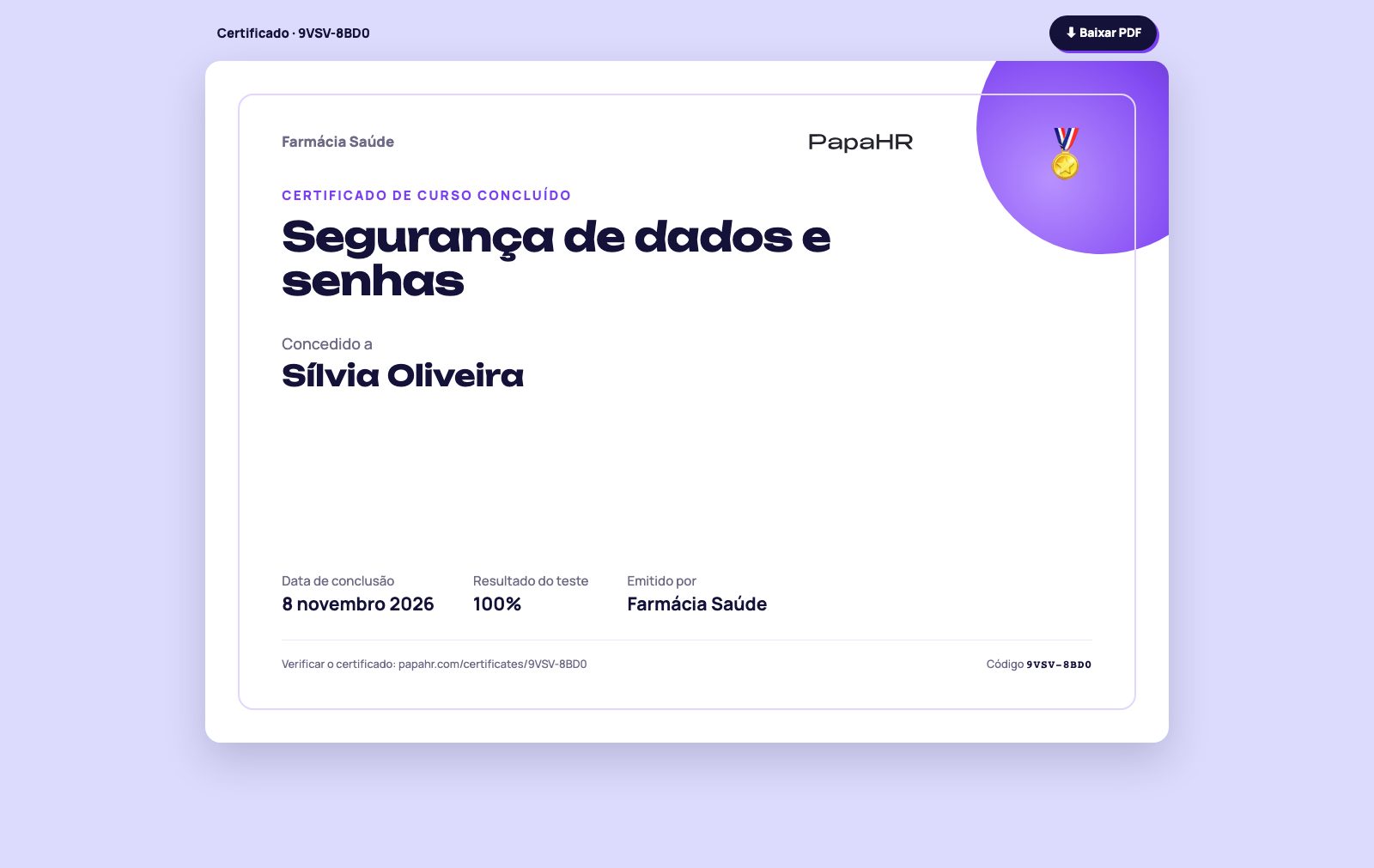
Quando a pessoa é aprovada, o PapaHR emite um certificado com código. Ele fica na ficha do colaborador, em «Treinamento», e abre como página para imprimir ou «Baixar PDF».
Qualquer pessoa pode conferir o certificado pelo código.
Perguntas frequentes
O treinamento da equipe é grátis?
Sim, para empresas de até 25 colaboradores: cursos sem limite, testes, lembretes e certificados, sem prazo. No Pro: colaboradores sem limite, 10 GB para vídeo e rascunho de curso com IA a partir do seu documento.
A conta é obrigatória para os colaboradores?
Não. O link pessoal abre o curso sem senha. Quem entra no PapaHR vê os próprios cursos em «Meus cursos».
O vídeo não conta como assistido
Com «Contar após assistir» ligado, a aula conta após 90% de reprodução. Pular para o fim não vale. Com link do Google Drive ou Loom o PapaHR não vê a reprodução, então essa aula conta pelo botão «Pronto — próxima aula».
A pessoa não passou no teste e acabaram as tentativas
Clique em «Mais uma tentativa» na linha dela em «Quem está atrasado»: as tentativas voltam e a pessoa abre o teste pelo mesmo link.
Acabou o espaço para vídeo
Apague os vídeos que não precisa mais ou publique os longos no YouTube ou Vimeo como não listados e adicione por link: links não ocupam espaço. No Pro são 10 GB.
Não encontrou a resposta?
Escreva-nos — respondemos e acrescentamos ao guia.