
Как обучать команду в PapaHR: курсы, тесты и сертификаты
«Обучение команды» — простая LMS внутри PapaHR. Вы собираете курс и назначаете его всем, отделу, должности или выбранным людям, а PapaHR рассылает личные ссылки, напоминает о сроке, проверяет тест и выдаёт сертификаты. Первый курс — примерно 15 минут.
✅ Сотрудники уже добавлены в PapaHR. Чтобы ссылки приходили в мессенджер, подключите человеку Telegram или другой мессенджер; иначе ссылка придёт на почту.
Шаг 1
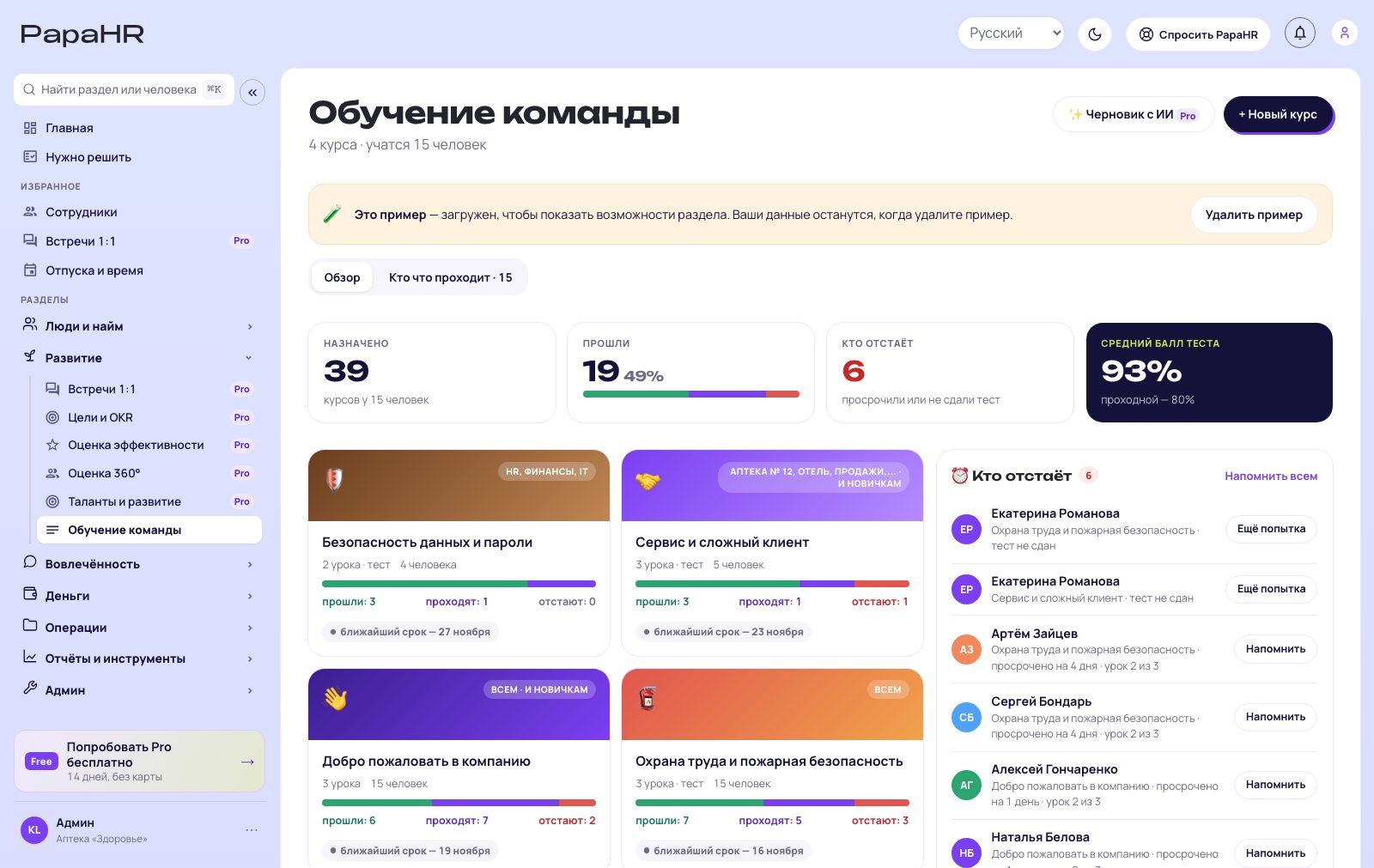
Откройте «Обучение команды»
Раздел в меню, в группе «Развитие». В обзоре видно, сколько курсов назначено, кто прошёл и кто отстаёт.
Начните с «Новый курс» или возьмите шаблон: охрана труда, добро пожаловать в компанию, сервис, безопасность данных. В Pro «Черновик с ИИ» соберёт курс из вашего регламента или техкарты.
Шаг 2
Добавьте уроки, видео и тест
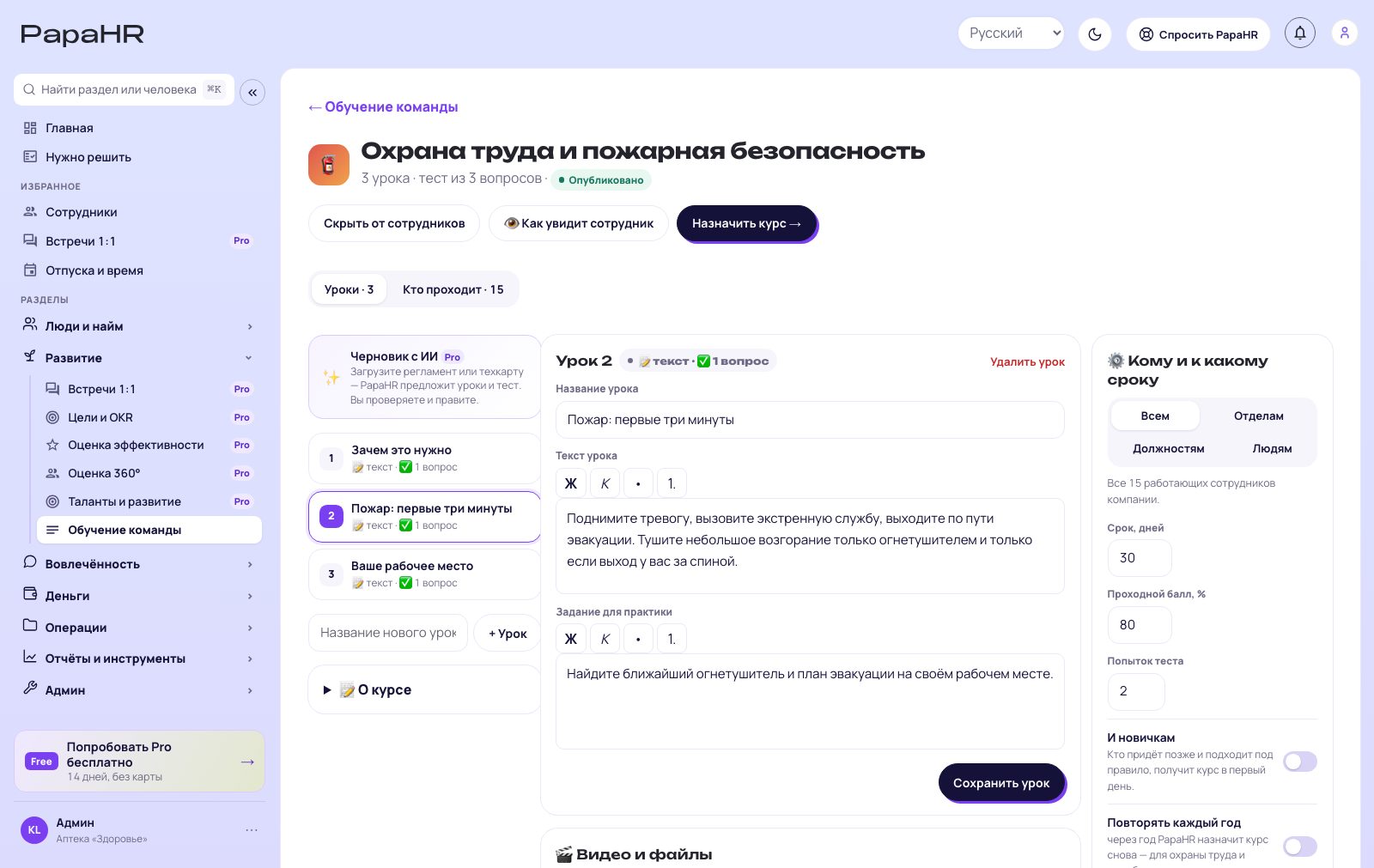
Слева — уроки, в центре — открытый урок. Урок — это текст, задание для практики и файлы.
Видео: «Загрузить видео» (на Free до 200 МБ за файл и 1 ГБ на компанию, в Pro — 1 ГБ за файл и 10 ГБ) или «Видео по ссылке» — YouTube, Vimeo, Loom, Google Drive. Ссылки место не занимают.
К уроку добавьте вопросы теста: варианты, верный ответ и пояснение, которое человек увидит после ответа.
Шаг 3
Задайте правила справа
«Срок, дней», «Проходной балл, %» и «Попыток теста».
«И новичкам» — кто придёт в отдел или на должность позже, получит курс в первый день.
«Повторять каждый год» — через год после прохождения PapaHR назначит курс снова. Подходит для охраны труда и другого обязательного обучения.
«Засчитывать после просмотра» — урок с видео засчитывается, только когда видео реально просмотрено на 90% (загруженные видео, YouTube и Vimeo).
💡 Подсказка. Нажмите «Как увидит сотрудник» и пройдите курс глазами ученика, прежде чем назначать.
Шаг 4
Назначьте курс
В блоке «Кому и к какому сроку» выберите всех, отделы, должности или людей и нажмите «Назначить курс».
Каждому придёт личная ссылка в Telegram или другой мессенджер, иначе — на почту. Ссылка открывает курс без пароля. Кто входит в PapaHR, видит курс ещё и в разделе «Мои курсы».
⚠️ Важно. Ссылка личная: прогресс и результат теста засчитываются тому, для кого она сделана. Не публикуйте её в общем чате.
Шаг 5
Смотрите, кто прошёл
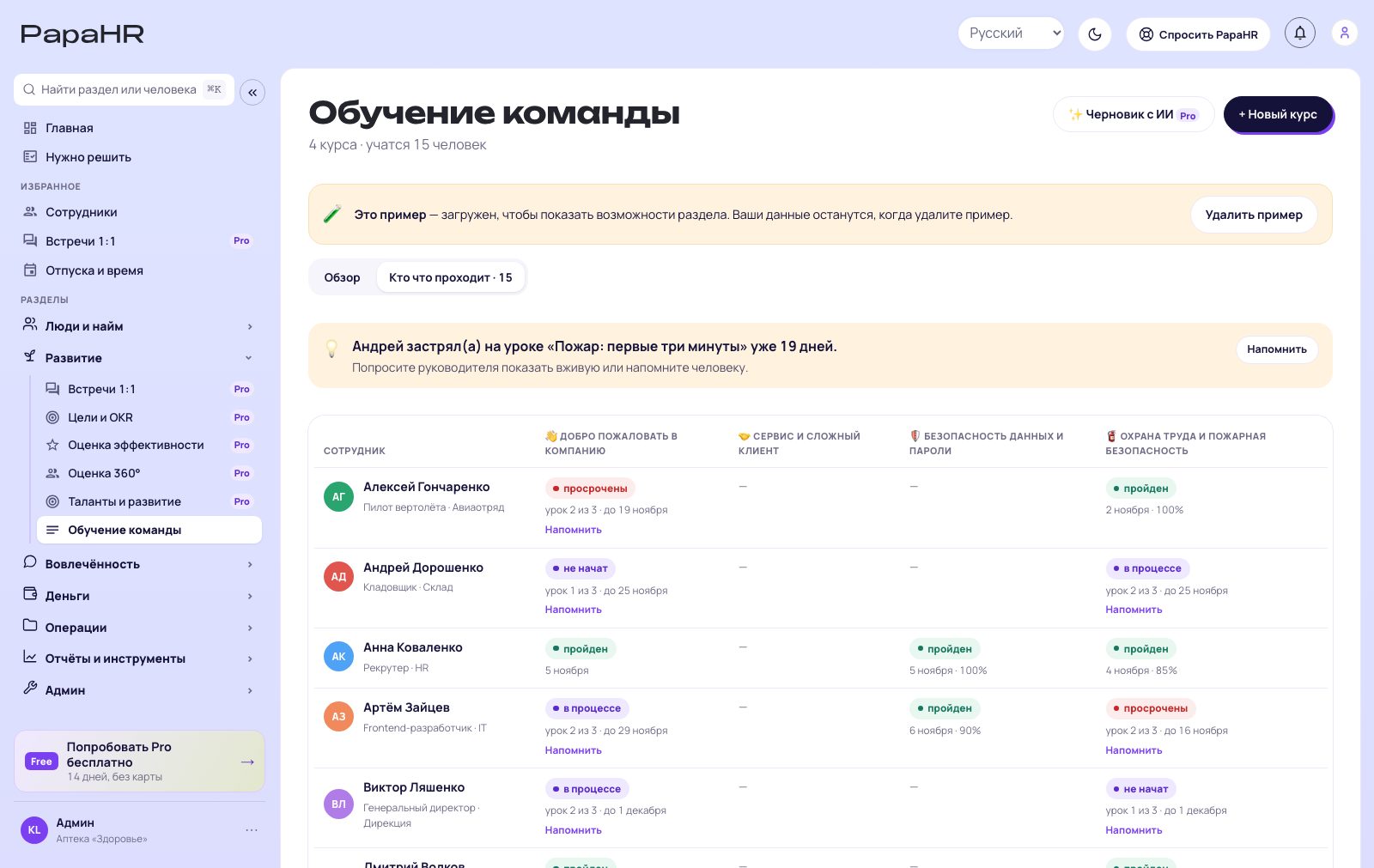
PapaHR напоминает за 3 дня до срока и в день срока. В обзоре «Кто отстаёт» — просроченные курсы и несданные тесты; «Напомнить всем» отправит напоминание всем сразу.
«Кто что проходит» — таблица людей и курсов: кто застрял и на каком уроке. Руководитель видит только свою команду.
Шаг 6
Сертификаты
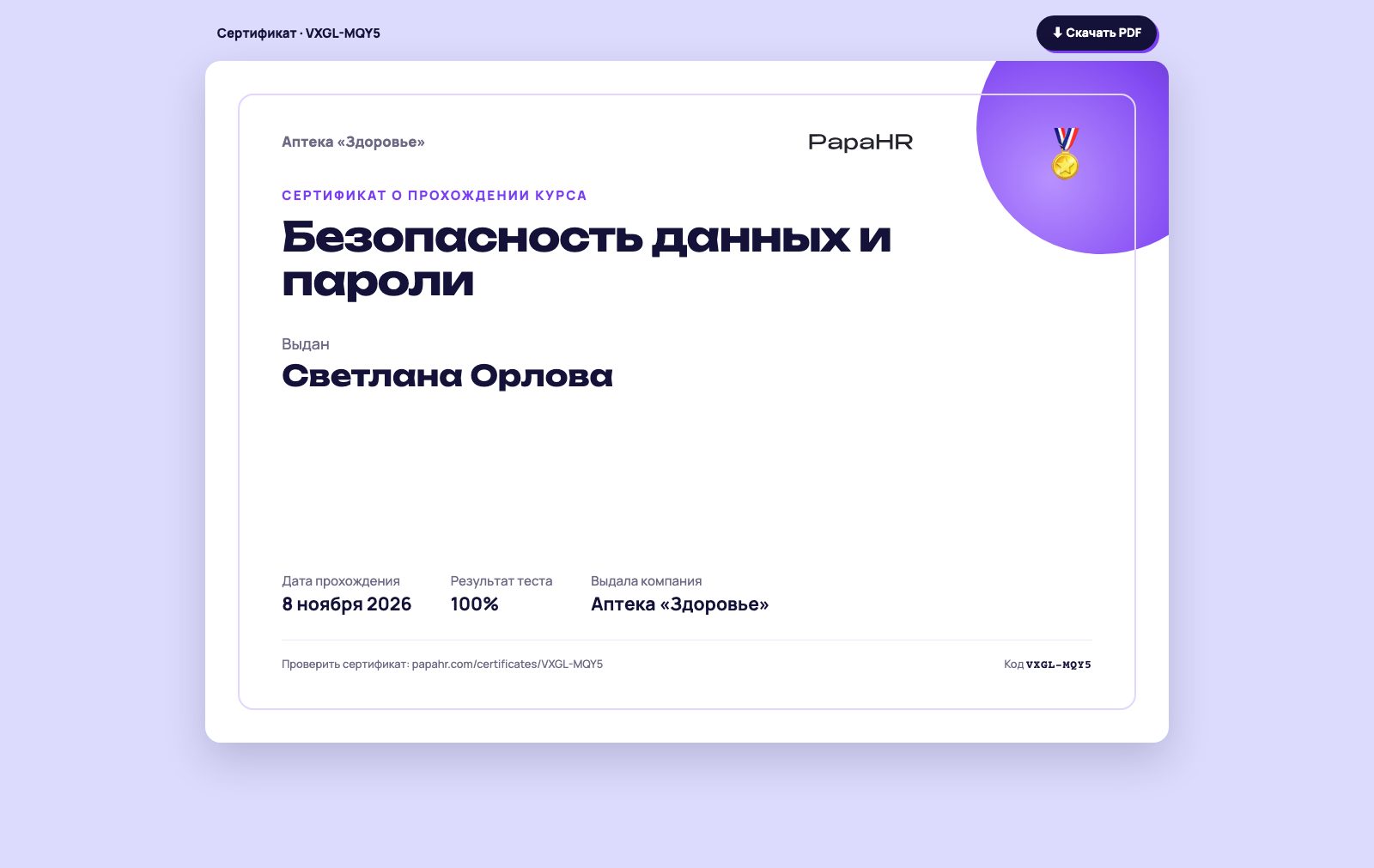
Когда человек проходит курс, PapaHR выдаёт сертификат с кодом. Он есть в карточке сотрудника, в блоке «Обучение», и открывается страницей для печати или «Скачать PDF».
Любой может проверить сертификат по коду.
Частые вопросы
Обучение команды бесплатное?
Да, для компаний до 25 сотрудников: курсы без ограничений, тесты, напоминания и сертификаты, без срока. В Pro — сотрудники без лимита, 10 ГБ под видео и черновик курса от ИИ из вашего документа.
Аккаунт сотрудникам обязателен?
Нет. Личная ссылка открывает курс без пароля. Кто входит в PapaHR, видит свои курсы в разделе «Мои курсы».
Видео не засчитывается как просмотренное
При включённом «Засчитывать после просмотра» урок засчитывается после 90% просмотра. Перемотка в конец не считается. По ссылке на Google Drive или Loom PapaHR просмотр не видит — такой урок засчитывается по кнопке «Готово — дальше».
Человек не сдал тест, и попытки кончились
Нажмите «Ещё попытка» в его строке в блоке «Кто отстаёт» — попытки вернутся, и человек откроет тест по той же ссылке.
Место под видео закончилось
Удалите ненужные видео или выложите длинные на YouTube или Vimeo с доступом по ссылке и добавьте их ссылкой — ссылки место не занимают. В Pro — 10 ГБ.
Не нашли ответ?
Напишите нам — ответим и допишем инструкцию.