
Cómo formar a tu equipo en PapaHR: cursos, pruebas y certificados
«Formación del equipo» es un LMS sencillo dentro de PapaHR. Creas un curso y lo asignas a todos, a un departamento, a un puesto o a personas concretas; PapaHR envía enlaces personales, recuerda el plazo, corrige la prueba y emite certificados. El primer curso lleva unos 15 minutos.
✅ Tus empleados ya están en PapaHR. Para que los enlaces lleguen por mensajería, conecta el Telegram u otra mensajería de la persona; si no, el enlace llega por correo.
Paso 1
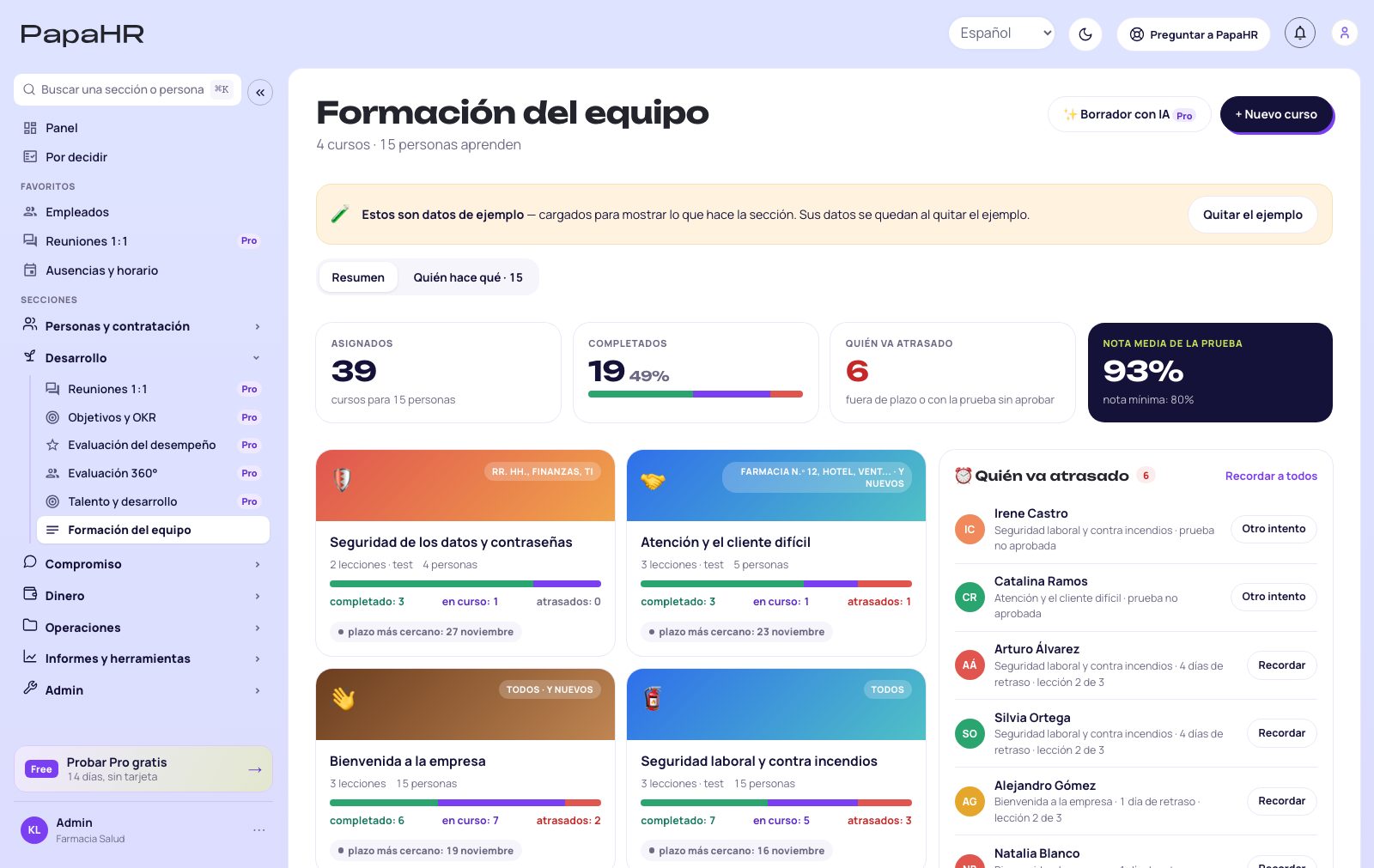
Abre «Formación del equipo»
Está en el menú, en el grupo «Desarrollo». El resumen muestra cuántos cursos se asignaron, quién aprobó y quién va atrasado.
Empieza con «Nuevo curso» o toma una plantilla: seguridad laboral, bienvenida a la empresa, atención al cliente, seguridad de los datos. En Pro, «Borrador con IA» crea un curso a partir de tu reglamento o ficha técnica.
Paso 2
Añade lecciones, vídeo y la prueba
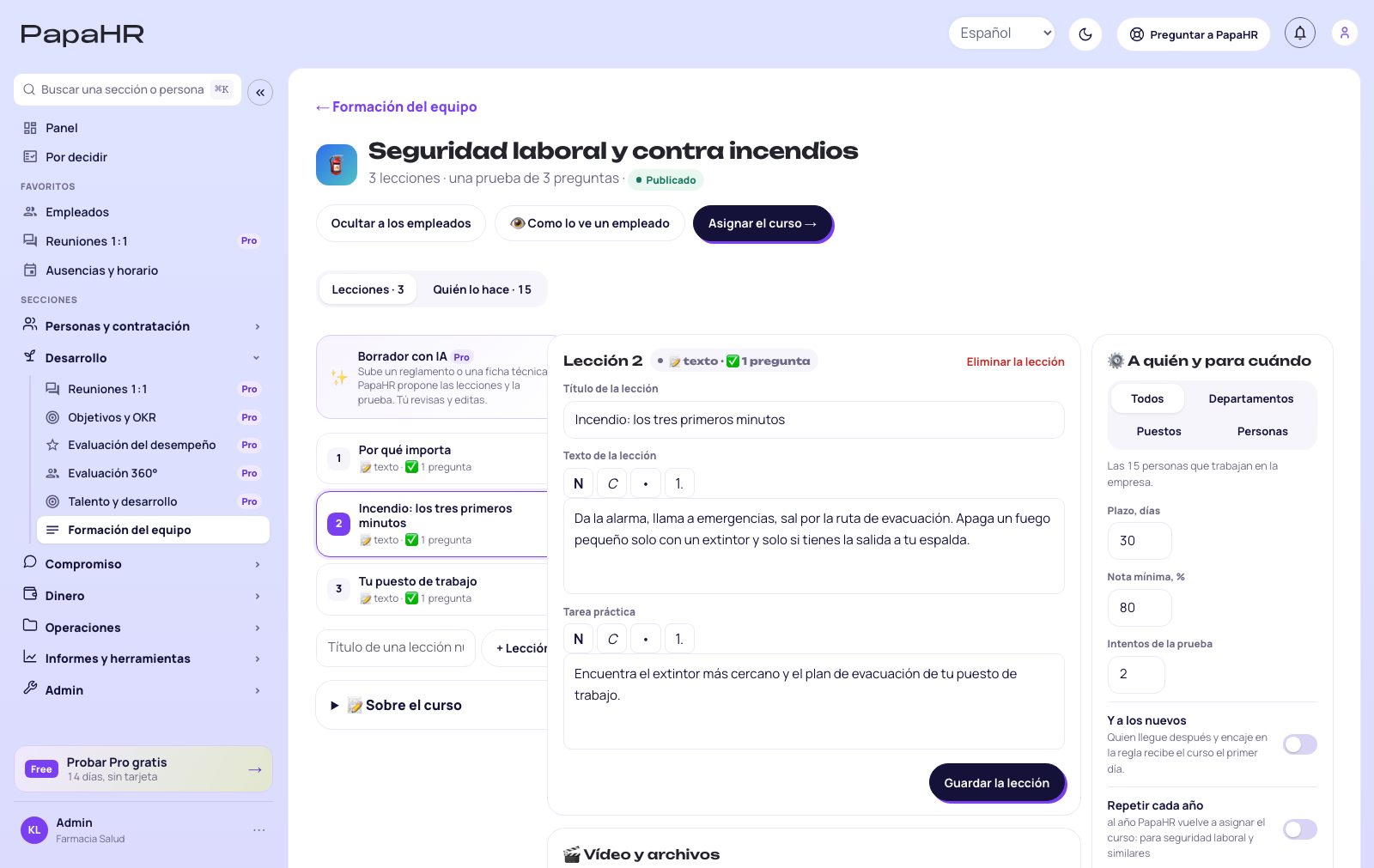
A la izquierda, las lecciones; en el centro, la lección abierta. Una lección es texto, una tarea práctica y archivos.
Vídeo: «Subir un vídeo» (en Free hasta 200 MB por archivo y 1 GB por empresa; en Pro, 1 GB por archivo y 10 GB) o «Vídeo por enlace»: YouTube, Vimeo, Loom, Google Drive. Los enlaces no ocupan espacio.
Añade preguntas de la prueba a una lección: respuestas, la correcta y una explicación que la persona ve después de responder.
Paso 3
Define las reglas a la derecha
«Plazo, días», «Nota mínima, %» e «Intentos de la prueba».
«Y a los nuevos»: quien entre más tarde en el departamento o puesto recibe el curso el primer día.
«Repetir cada año»: un año después de aprobar, PapaHR vuelve a asignar el curso. Útil para la seguridad laboral y otra formación obligatoria.
«Contar tras verlo»: una lección con vídeo cuenta solo cuando se reprodujo el 90% (vídeos subidos, YouTube y Vimeo).
💡 Consejo. Pulsa «Como lo ve un empleado» y recorre el curso como alumno antes de asignarlo.
Paso 4
Asigna el curso
En «A quién y para cuándo» elige todos, departamentos, puestos o personas y pulsa «Asignar el curso».
Cada persona recibe un enlace personal por Telegram u otra mensajería, si no, por correo. El enlace abre el curso sin contraseña. Quien entra en PapaHR lo ve también en «Mis cursos».
⚠️ Importante. El enlace es personal: el progreso y la nota cuentan para la persona para quien se creó. No lo publiques en un chat de grupo.
Paso 5
Mira quién terminó
PapaHR recuerda 3 días antes del plazo y el mismo día. En el resumen, «Quién va atrasado» muestra cursos fuera de plazo y pruebas no aprobadas; «Recordar a todos» envía el recordatorio a todos a la vez.
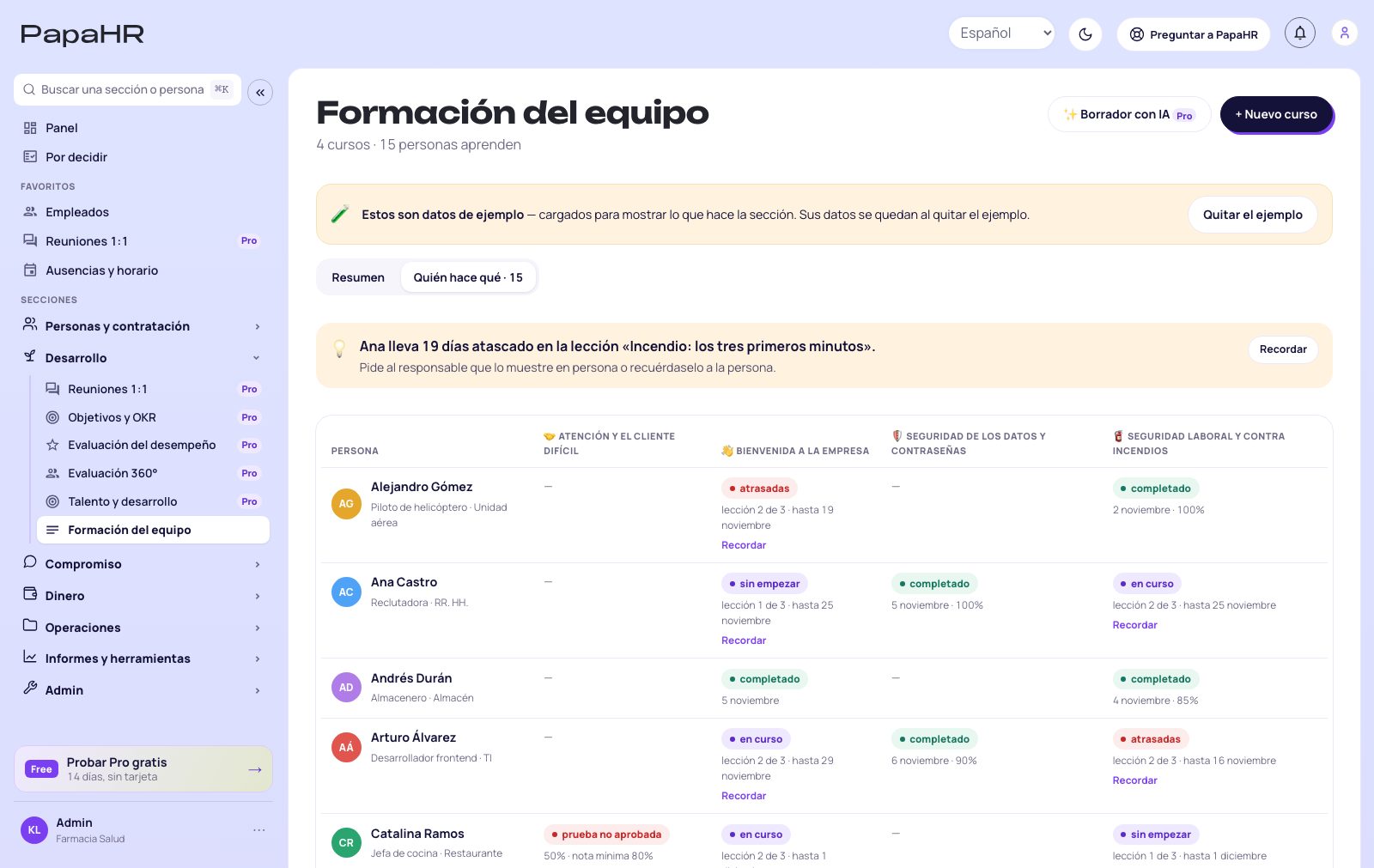
«Quién hace qué» es una tabla de personas y cursos: quién está atascado y en qué lección. Cada responsable ve solo su equipo.
Paso 6
Certificados
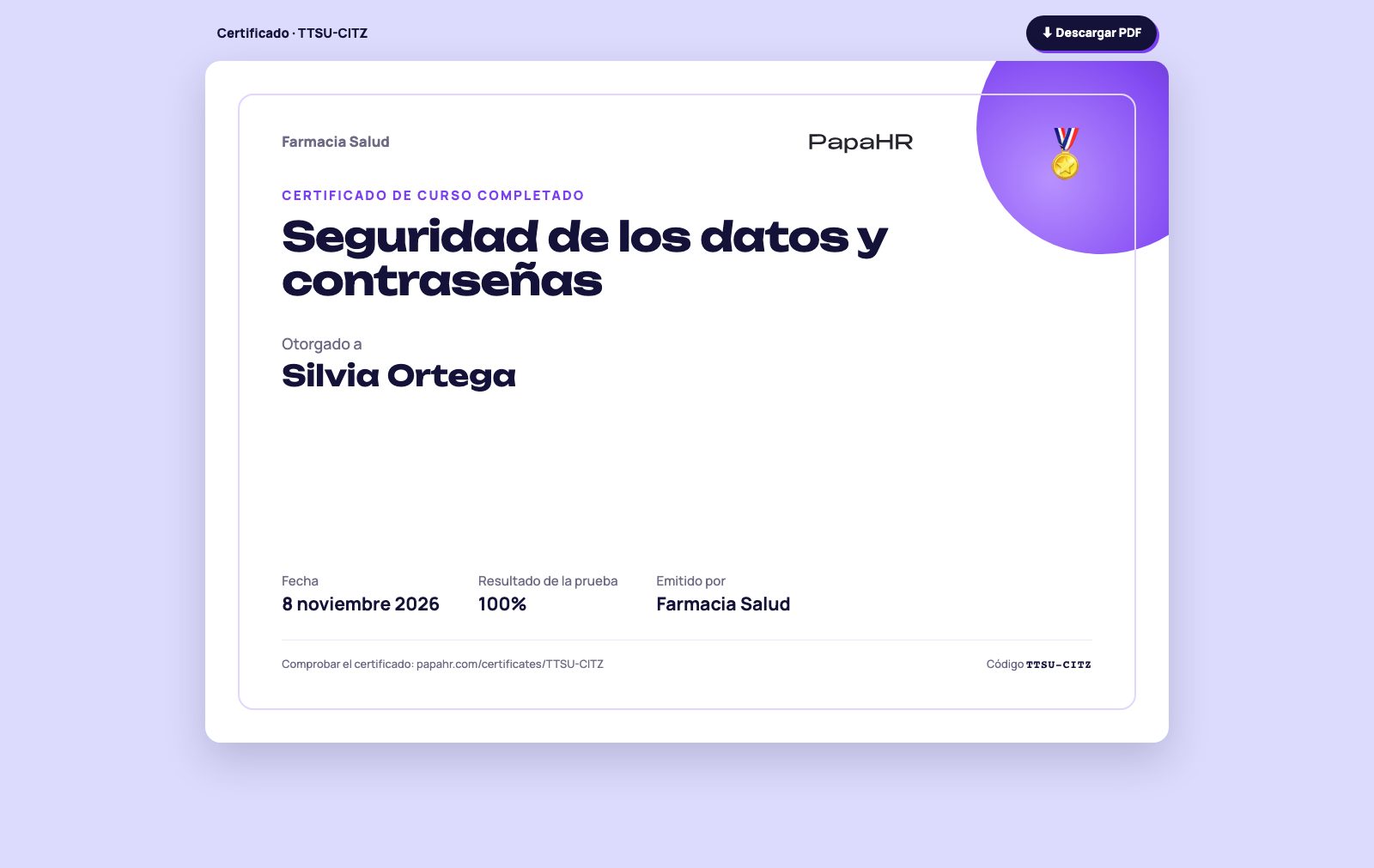
Cuando alguien aprueba el curso, PapaHR emite un certificado con código. Está en la ficha del empleado, en «Formación», y se abre como página para imprimir o «Descargar PDF».
Cualquiera puede comprobar el certificado con su código.
Preguntas frecuentes
¿La formación del equipo es gratis?
Sí, para empresas de hasta 25 empleados: cursos sin límite, pruebas, recordatorios y certificados, sin límite de tiempo. En Pro: empleados sin límite, 10 GB para vídeo y un borrador de curso con IA a partir de tu documento.
¿La cuenta es obligatoria para los empleados?
No. El enlace personal abre el curso sin contraseña. Quien entra en PapaHR ve sus cursos en «Mis cursos».
El vídeo no cuenta como visto
Con «Contar tras verlo» activado, la lección cuenta tras el 90% de reproducción. Saltar al final no vale. Con un enlace de Google Drive o Loom PapaHR no ve la reproducción, así que esa lección cuenta con el botón «Listo — siguiente».
Alguien suspendió y no le quedan intentos
Pulsa «Otro intento» en su fila en «Quién va atrasado»: los intentos vuelven y la persona abre la prueba con el mismo enlace.
Se llenó el espacio para vídeo
Borra los vídeos que ya no necesites o sube los largos a YouTube o Vimeo como no listados y añádelos por enlace: los enlaces no ocupan espacio. En Pro hay 10 GB.
¿No encontraste la respuesta?
Escríbenos: te respondemos y lo añadimos a la guía.